HW4:Unity3D中游戏场景的创建
作业内容
1、基本操作演练
•
下载 Fantasy Skybox FREE,构建自己的游戏场景,并为场景设计地形(含树木和草地等元素)
2、材料与渲染联系【
可选
】
➢
Standard Shader 自然场景渲染器。
•
阅读官方
Standard Shader
手册
•
选择合适内容,如
Albedo Color and Transparency
,寻找合适素材,用博客展示相关效果的呈现
➢
声音
•
阅读官方
Audio
手册
•
用博客给出游戏中利用 Reverb Zones 呈现车辆穿过隧道的声效的案例
一、构建游戏场景并设计地形
(1)天空盒
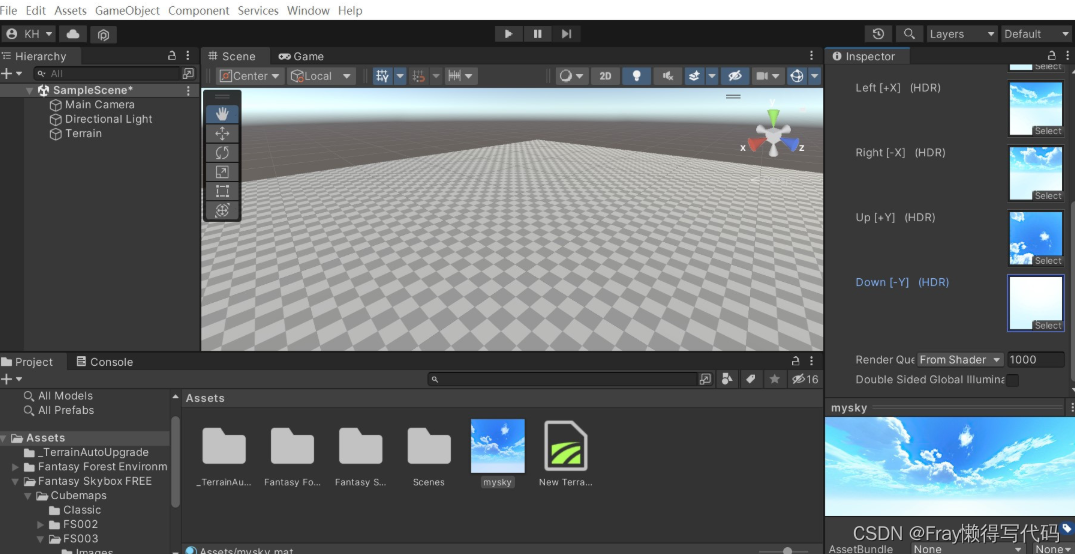
首先我们从unity之中的asset store,搜索fantasy skybox free,下载并导入项目。
然后开始创建天空盒,在assets中选择创建一个material,并在刚下载的Fantasy Skybox之中选择相应的front,back,up,down,left以及right共6个元素导入其中。
(2)地形
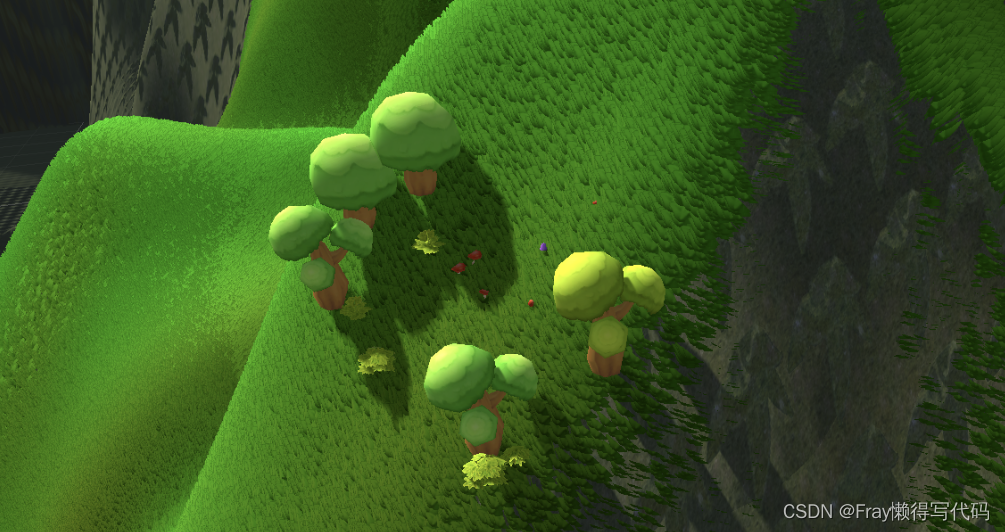
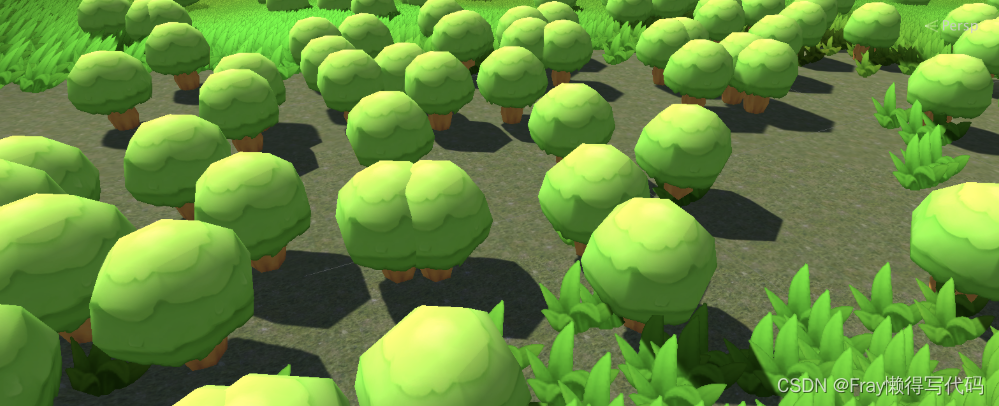
在Hierarchy窗口创建一个Terrain对象,然后在Terrain的Inspector窗口中对其进行修改。我们可以通过调整刷子大小形状来创建凹凸不平的地表,使用不同草树素材来种树丰富地貌。将地表的大概形状弄好后,本文使用到了下载的一些树木和草地的资源,最后,把这些资源加到地面。
二、Standard Shader 自然场景渲染器
在场景中新建一个”球“,再在Asset新建一个Material并拖到球体上。
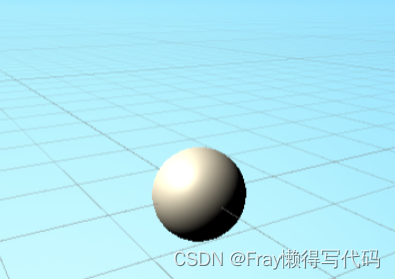
其中的属性很多,比如可以在Albedo处改变颜色。
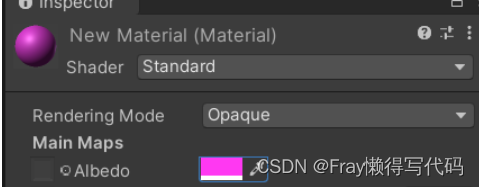
颜色调整的效果如下图:
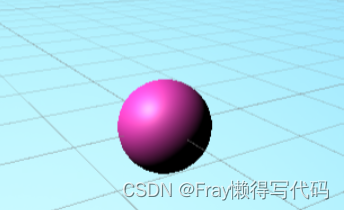
将Rendering Mode勾选为Transparent模式,再修改Albedo里面Color的A值,就能改变球体的透明度。
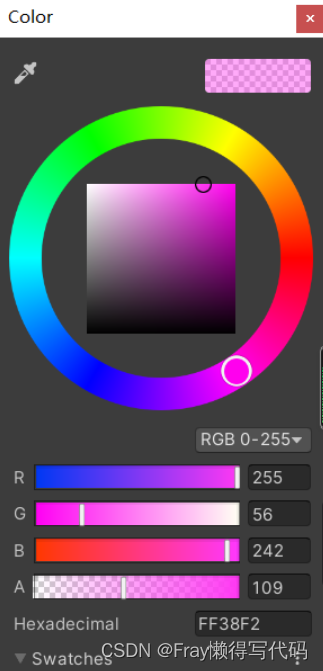
透明度改变的效果如下图:
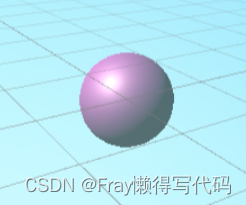
其中的参数非常多,可玩性很高,也为开发人员提供了很高的自由度。如通过改变Metallic的值,使其带上一种金属质感。还有Smoothness参数,与物体的光滑度有关。
三、声音
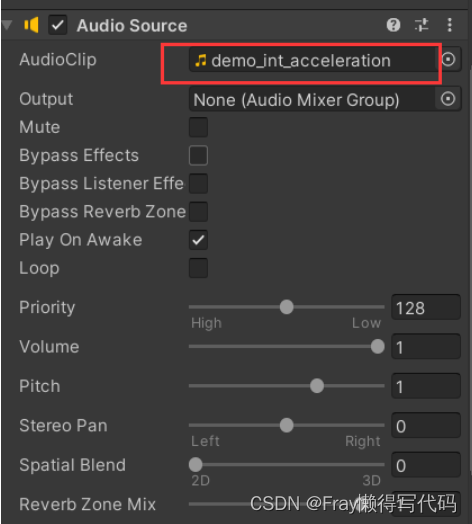
可以在绝大多数物体上实现声音的添加,如上文的球体上,AddComponent->Audio->Audio Source和Audio Reverb Zones,将下载到的音频拖放到音源处。
再将Reverb Zone的Reverb Preset设为Cave。
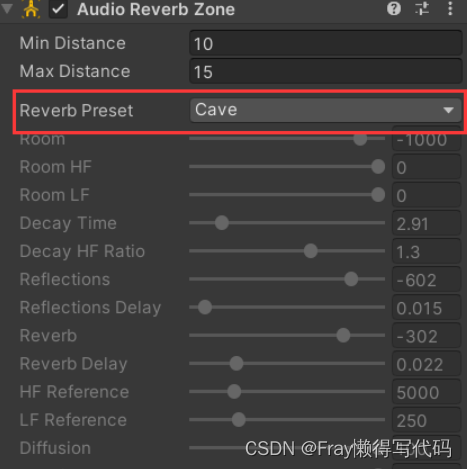
便完成设置,可以进行测试和运行。